
12/11/2021
Wer liebt sie nicht? Die Pizza! Kaum ein Gericht ist so vielseitig und bietet so viele Möglichkeiten zur individuellen Gestaltung. Ob knuspriger Boden, extra Käse, exotische Beläge oder eine Hälfte-Hälfte-Kreation – jeder hat seine ganz persönliche Lieblingspizza. Doch während in einer traditionellen Pizzeria der Kunde seine Wünsche einfach äußern kann, stößt man bei einem Standard-WooCommerce-Shop schnell an Grenzen, wenn es darum geht, diese Art von personalisierten Bestellungen online anzubieten. Hier kommt die geniale Lösung ins Spiel: Ein Online-Pizza-Konfigurator, der das Bestellerlebnis Ihrer Kunden revolutioniert und Ihnen zu mehr Erfolg verhilft.
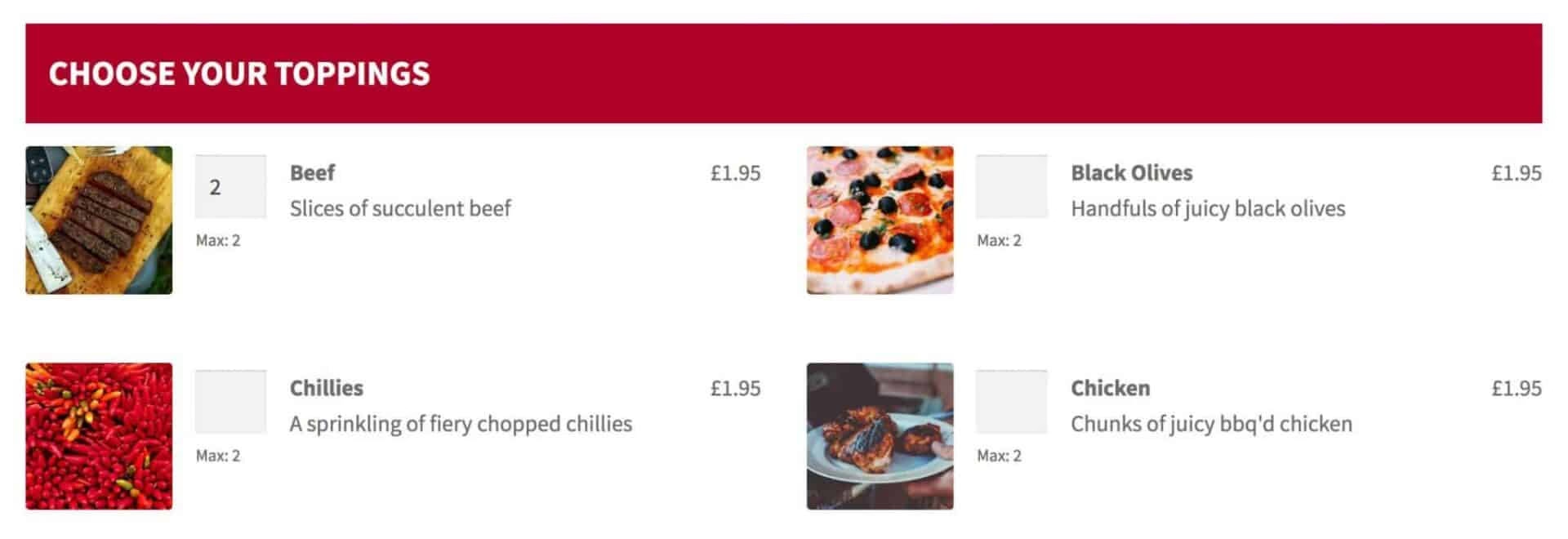
Die Möglichkeit, dass Kunden ihre Pizza exakt nach ihren Vorstellungen gestalten können, ist ein garantierter Weg, um die Anzahl der Bestellungen zu erhöhen und eine starke Kundenbindung aufzubauen. Stellen Sie sich vor, Ihre Online-Kunden könnten genau das gleiche Erlebnis genießen wie beim persönlichen Besuch in Ihrer Pizzeria: Sie wählen den Boden, die Sauce, den Käse und jeden einzelnen Belag aus, ja sogar eine „Half-and-Half“-Pizza ist denkbar. Um dieses interaktive und kundenfreundliche Erlebnis online zu ermöglichen, benötigen Sie ein spezielles Tool – einen Pizza Builder. Dieses leistungsstarke Werkzeug ermöglicht es Ihren Kunden, ihre Wunschpizza mit Leichtigkeit zusammenzustellen und zu individualisieren.
- Warum ein Pizza-Konfigurator unverzichtbar ist
- Ihr Weg zum eigenen WooCommerce Pizza Builder: Eine Schritt-für-Schritt-Anleitung
- Vergleich: Standard WooCommerce vs. WooCommerce Product Options für Pizza-Bestellungen
- Häufig gestellte Fragen (FAQs) zum Pizza Builder
- Was ist ein Pizza Builder oder Pizza-Konfigurator?
- Warum sollte ich einen Pizza Builder für meinen Online-Shop verwenden?
- Ist das WooCommerce Product Options Plugin schwer einzurichten?
- Kann ich für zusätzliche Beläge oder Optionen extra Kosten berechnen?
- Kann ich den Pizza Builder auch für andere Produkte in meinem Shop nutzen?
- Fazit: Bauen Sie Ihren eigenen WooCommerce Pizza Builder
Warum ein Pizza-Konfigurator unverzichtbar ist
In der heutigen digitalen Welt erwarten Kunden Flexibilität und Personalisierung. Ein statisches Menü mit vorgefertigten Pizzen mag für einige ausreichen, aber für diejenigen, die etwas Besonderes suchen oder bestimmte Ernährungsbedürfnisse haben, ist die Möglichkeit zur individuellen Anpassung Gold wert. Ein Pizza-Konfigurator ist nicht nur ein nettes Feature, sondern ein entscheidender Wettbewerbsvorteil. Er signalisiert Ihren Kunden, dass Sie ihre Wünsche ernst nehmen und ihnen ein außergewöhnliches Einkaufserlebnis bieten möchten. Dies führt nicht nur zu höheren Warenkörben, sondern auch zu wiederkehrenden Kunden, die Ihre Pizzeria weiterempfehlen.
Vorteile eines interaktiven Pizza Builders:
- Steigerung der Kundenzufriedenheit: Kunden lieben es, Kontrolle über ihre Bestellung zu haben.
- Erhöhung des Durchschnittsbestellwerts: Zusätzliche Beläge und Optionen bedeuten höhere Preise pro Pizza.
- Reduzierung von Fehlbestellungen: Klare visuelle Auswahl minimiert Missverständnisse.
- Wettbewerbsvorteil: Heben Sie sich von der Konkurrenz ab, die nur Standard-Pizzen anbietet.
- Effizienz in der Küche: Klare Bestellungen erleichtern die Zubereitung.
Ihr Weg zum eigenen WooCommerce Pizza Builder: Eine Schritt-für-Schritt-Anleitung
Wir zeigen Ihnen, wie Sie einen individuellen Pizza-Konfigurator von Grund auf erstellen. Diese Anleitung konzentriert sich auf die Nutzung des „WooCommerce Product Options“-Plugins, das sich als ideales Werkzeug für diese Aufgabe erwiesen hat. Wenn Sie bereits einen WooCommerce-Shop auf Ihrer Website betreiben, können Sie direkt zum Abschnitt „Einen WooCommerce Pizza Builder erstellen“ springen.
Schritt 1: Einen WooCommerce-Shop einrichten (falls noch nicht geschehen)
Diese Anleitung geht davon aus, dass Sie bereits eine WordPress-Website besitzen. Sollten Sie sich noch nicht mit WordPress auskennen, gibt es zahlreiche Ressourcen, die Ihnen den Einstieg erleichtern. WooCommerce ist die beste und einfachste Möglichkeit, mit WordPress online zu verkaufen. Wir nutzen es, um Ihren Online-Pizzashop einzurichten.
So gehen Sie vor:
- Melden Sie sich im Admin-Dashboard Ihrer Website an.
- Navigieren Sie zu Plugins → Neu hinzufügen.
- Geben Sie in der Suchleiste „WooCommerce“ ein und klicken Sie auf die Schaltfläche „Installieren“.
- Sobald die Installation abgeschlossen ist, klicken Sie auf „Aktivieren“.
- Nach der Aktivierung des Plugins werden Sie zum Einrichtungsassistenten weitergeleitet. Hier können Sie Informationen zu Ihrem Shop eingeben, wie Adresse, Branche, Produkttypen usw. Sie können auch ein WordPress-Theme für Ihren Shop auswählen. Für dieses Beispiel wählen wir das kostenlose Storefront-Theme, da es alle notwendigen Funktionen und Kompatibilität mit den meisten Plugins bietet.
- Nach Abschluss des Einrichtungsassistenten gehen Sie zum WP-Dashboard → WooCommerce und schließen Sie zusätzliche Schritte ab, wie das Hinzufügen von Steuersätzen, Versandmethoden und Zahlungen.
Ihr Pizzashop ist nun eingerichtet. Fügen wir nun Produkte (Pizzen) zu Ihrem Shop hinzu.
Schritt 2: Pizzaprodukte hinzufügen und kategorisieren
Da wir einen Pizza Builder mit benutzerdefinierten Optionen erstellen, müssen wir nur ein Produkt für jeden Pizzatyp hinzufügen. Alle Anpassungsoptionen wie Brotsorten, Käse und Beläge werden später als zusätzliche Optionen mit dem WooCommerce Product Options Plugin hinzugefügt.
Produktkategorien für Ihre Pizzeria erstellen
Bevor Sie Pizzen hinzufügen, erstellen Sie zunächst Produktkategorien. Das ist wichtig, denn Ihr Restaurant bietet möglicherweise verschiedene Artikel wie Pizzen, Beilagen, Getränke oder Desserts an. Kategorien helfen uns später, benutzerdefinierte variable Optionen einfach hinzuzufügen.
So fügen Sie eine WooCommerce-Produktkategorie hinzu:
- Gehen Sie in Ihrem WP-Dashboard zu Produkte → Kategorien.
- Fügen Sie im Abschnitt „Neue Produktkategorie hinzufügen“ auf der linken Seite eine neue Kategorie für jede Essensartikel-Vielfalt in Ihrem Menü hinzu.
- Geben Sie den Kategorienamen und den URL-Slug ein. Sie können auch eine kurze Beschreibung der Kategorie hinzufügen.
- Klicken Sie auf die Schaltfläche „Neue Kategorie hinzufügen“.
Sie haben erfolgreich eine neue Kategorie für Ihre Pizzeria erstellt. Wiederholen Sie die Schritte, um weitere Menükategorien für Ihr Restaurant hinzuzufügen.
Die Pizzaprodukte hinzufügen
Nachdem Sie Ihre Kategorien eingerichtet haben, fügen wir nun Produkte zu Ihrem Shop hinzu.
So fügen Sie eine Pizza als Produkt hinzu:
- Gehen Sie in Ihrem WP-Dashboard zu Produkte → Neu hinzufügen.
- Wir fügen jede Pizza als neues Produkt hinzu und später extra Optionen mit dem WooCommerce Product Options Plugin.
- Geben Sie auf der Seite „Neues Produkt hinzufügen“ den Namen Ihrer Pizza ein, z.B. „Pizza Margherita“ oder „Vegetarische Pizza“.
- Geben Sie Produktdaten wie Beschreibung, Bilder, Preis usw. in die entsprechenden Felder ein. Sie müssen in diesem Schritt keine variablen Optionen auswählen.
- Wählen Sie die zuvor erstellte Produktkategorie aus, z.B. „Pizzen“.
- Nachdem Sie die Details hinzugefügt haben, klicken Sie auf die Schaltfläche „Veröffentlichen“.
Wiederholen Sie die oben genannten Schritte und fügen Sie weitere Produkte zu Ihrer Online-Pizzeria hinzu. Je nach Menü Ihrer Pizzeria können Sie mehrere Produkte zu Ihrem Shop hinzufügen. Stellen Sie einfach sicher, dass Sie nicht für jede Variation ein Produkt hinzufügen. Die Anpassungsoptionen fügen wir im nächsten Schritt hinzu.
Schritt 3: Den WooCommerce Pizza Builder erstellen
Für diesen Abschnitt verwenden wir das „WooCommerce Product Options“-Plugin. Es wurde entwickelt, um Shop-Betreibern mehr Anpassungsfreiheit für ihre Kunden bei der Bestellung zu geben. Sie können verschiedene Arten von zusätzlichen Produktoptionen zu Ihrem Shop hinzufügen und Ihren Kunden ein personalisiertes Einkaufserlebnis bieten.
Sie können mehrere Arten von Produktvariationen und Attributen hinzufügen, wie z.B. Radio-Buttons, Kontrollkästchen, klickbare Bilder, Dropdowns usw. Dies gibt Ihren Kunden mehr Freiheit, die Art von Pizza zu erstellen, die sie möchten, indem sie Auswahlen auf der Pizza-/Produktseite treffen.
Warum das WooCommerce Product Options Plugin perfekt ist:
- Das Plugin bietet vielfältige Optionstypen, wie Radio-Buttons, Kontrollkästchen, Dropdowns und klickbare Bilder.
- Es ist einfach einzurichten und integriert sich perfekt in jeden WooCommerce-Shop.
- Sie können zusätzliche Preise zu Pizza- oder Produkt-Add-ons zuweisen. Wenn der Kunde beispielsweise zusätzlichen Käse als Add-on zu seiner Pizza auswählt, erhöht sich der Endpreis der Pizza automatisch um den vordefinierten Wert.
- Sie können bedingte Logik erstellen, die nur angezeigt wird, wenn ein Benutzer andere variable Optionen auswählt.
- Eine einzelne Optionsgruppe kann in Sekundenschnelle auf beliebig viele Pizzen oder Produkte angewendet werden. Sie müssen keine zusätzlichen Produktoptionen einzeln hinzufügen oder aktualisieren.
- Alle Anpassungen und Änderungen können einfach über die Plugin-Einstellungsseite vorgenommen werden.
Die Installation des Plugins ist unkompliziert. Melden Sie sich in Ihrem Admin-Dashboard an, gehen Sie zu Plugins → Neu hinzufügen, laden Sie die ZIP-Datei des Plugins hoch und aktivieren Sie es. Nach der Aktivierung werden Sie aufgefordert, den Lizenzschlüssel einzugeben.
Benutzerdefinierte Pizza-Optionen hinzufügen
Jetzt können wir beginnen, Produkt- oder Pizza-Optionen hinzuzufügen.
- Gehen Sie dazu zu Produkte → Produktoptionen.
- Klicken Sie auf die Schaltfläche „Gruppe hinzufügen“, um eine neue Gruppe für Ihre Pizza-Optionen zu erstellen.
- Geben Sie der Gruppe einen passenden Namen und weisen Sie sie den entsprechenden Produkten oder Produktkategorien zu. Wir weisen sie der zuvor erstellten Kategorie „Pizza“ zu. Auf diese Weise sind die Optionen für alle Produkte (Pizzen) in dieser Kategorie sichtbar.
- Klicken Sie auf die Schaltfläche „Speichern“.
Nun fügen wir einzelne Optionen für den Pizza Builder hinzu.
Öffnen Sie dazu die von Ihnen erstellte Optionsgruppe und klicken Sie auf die Schaltfläche „Option hinzufügen“.
Wir fügen folgende Optionen hinzu:
- Ein Radio-Button für den Pizzaboden/Brot ohne zusätzliche Kosten.
- Kontrollkästchen für Beläge (zusätzlich berechnet).
- Ein Kontrollkästchen für eine zusätzliche Käseoption.
- Eine „Menü“-Option für große Bestellungen mit bedingten Unteroptionen wie Cola und Pommes.
So geht das:
- Geben Sie Ihrer Option einen Namen. Sie können wählen, ob Sie den Namen anzeigen möchten.
- Wählen Sie den Optionstyp aus dem Raster. Für die Krustenoption wählen wir den Radio-Button (da es nur eine Kruste pro Pizza geben kann).
- Fügen Sie Ihre Auswahlmöglichkeiten in die Felder mit dem gewünschten Preistyp ein. Wir weisen den Brotsorten keine Preise zu. (Hinweis: Sie können Variationen zur Anzeige als Optionen auswählen, was für einige Felder wie „Krustentyp“ nützlich sein könnte. Sie können jedoch immer nur eine Variation gleichzeitig auswählen, daher müssen Sie die Auswahlmöglichkeiten direkt auf dieser Seite für WooCommerce-Mehrfachauswahl-Produktfelder wie Pizzabeläge erstellen.)
- Weiterhin können Sie den Optionsnamen und die Beschreibung anzeigen und das Feld bei Bedarf obligatorisch machen.
- Klicken Sie auf die Schaltfläche „Option hinzufügen“, um eine einzelne Option zur Gruppe hinzuzufügen.
Sie haben erfolgreich eine Option hinzugefügt. Sie können die Schritte wiederholen, um weitere Optionen zur Gruppe hinzuzufügen.
Bedingte Produktoptionen hinzufügen: Die Umsatzsteigerung durch smarte Logik
Für die letzte Option („Menü erstellen“) möchten wir eine bedingte Anzeigeoption hinzufügen, bei der die Optionen für Cola und Pommes nur angezeigt werden, wenn der Benutzer das Kontrollkästchen „Menü erstellen“ aktiviert.
So geht das:
- Nachdem Sie die Details zum Kontrollkästchen hinzugefügt haben, aktivieren Sie die Option „Erweiterte Einstellungen“.
- Legen Sie im Bereich „Bedingte Logik“ die Option fest, um die Unteroptionen anzuzeigen.
- Sie müssen Ihre Unteroptionen (z.B. Kontrollkästchen für Cola und Pommes) bereits gespeichert haben. Falls nicht, können Sie eine neue Option dafür erstellen und diese später in der Option auswählen, die Sie gerade einrichten („Menü erstellen“).
Sobald Sie sie ausgewählt haben, werden sie auf der Produktseite nur angezeigt, wenn der Kunde das übergeordnete Kontrollkästchen aktiviert. Dies spart Platz auf der Seite und lässt die Produktoptionen sauberer und ästhetisch ansprechender aussehen.
Sobald Sie alle Änderungen vorgenommen haben, klicken Sie auf die Schaltfläche „Änderungen speichern“.
Voilà! Sie haben erfolgreich eine Optionsgruppe für Ihre E-Commerce-Pizzashop-Produkte erstellt. Jetzt können Sie benutzerdefinierte Pizza-Bestellungen für Ihren Shop entgegennehmen.
Sie können die Seiten der Produkte, die Sie angepasst haben, überprüfen und die Produktoptionen unter dem Produkttitelbereich finden. Wenn Sie Änderungen an den Optionen oder der gesamten Optionsgruppe vornehmen möchten, können Sie auf die Schaltfläche „Bearbeiten“ für die Optionsgruppe klicken oder auf die Schaltfläche „Optionen verwalten“ klicken. Stellen Sie einfach sicher, dass Sie nach den Änderungen auf die Schaltfläche „Änderungen speichern“ klicken.
Vergleich: Standard WooCommerce vs. WooCommerce Product Options für Pizza-Bestellungen
| Funktion | Standard WooCommerce | WooCommerce Product Options |
|---|---|---|
| Anpassungsmöglichkeiten | Begrenzt auf einfache Variationen (z.B. Größe), keine individuelle Belagsauswahl. | Umfangreiche Optionen für Beläge, Böden, Käse, Saucen; Radio-Buttons, Checkboxen, Dropdowns, klickbare Bilder. |
| Preisgestaltung für Add-ons | Komplex und erfordert manuelle Produktduplikate oder zusätzliche Plugins. | Automatische Preisanpassung für jeden zusätzlichen Belag oder jede Option (Pauschale, prozentual, mengenbasiert). |
| Bedingte Logik (Abhängigkeiten) | Nicht vorhanden. Alle Optionen werden immer angezeigt. | Optionen können nur angezeigt werden, wenn bestimmte übergeordnete Optionen ausgewählt wurden (z.B. Pommes nur bei Menüauswahl). |
| Verwaltung | Einzelne Produkte müssen manuell bearbeitet werden; bei vielen Optionen sehr zeitaufwendig. | Optionsgruppen können auf mehrere Produkte/Kategorien angewendet werden; zentrale Verwaltung aller Optionen. |
| Benutzerfreundlichkeit für Kunden | Begrenzte Personalisierung, potenziell verwirrend bei komplexen Wünschen. | Intuitive Oberfläche für die Erstellung der Wunschpizza, klares und sauberes Layout. |
Häufig gestellte Fragen (FAQs) zum Pizza Builder
Wir haben einige der häufigsten Fragen rund um das Thema Pizza Builder und das WooCommerce Product Options Plugin für Sie zusammengefasst.
Was ist ein Pizza Builder oder Pizza-Konfigurator?
Ein Pizza Builder ist eine Softwarelösung, die in Ihren Online-Shop integriert wird und es Ihren Kunden ermöglicht, ihre Pizza von Grund auf selbst zusammenzustellen. Sie können verschiedene Elemente wie Teigart, Sauce, Käse, Beläge und Extras auswählen und sehen, wie sich der Preis entsprechend anpasst. Es simuliert das Erlebnis einer Bestellung in einer physischen Pizzeria, bei der man seine Wünsche direkt äußert.
Warum sollte ich einen Pizza Builder für meinen Online-Shop verwenden?
Ein Pizza Builder ist entscheidend, um die Kundenzufriedenheit zu steigern, da er Personalisierung ermöglicht. Er erhöht zudem den durchschnittlichen Bestellwert, da Kunden dazu neigen, mehr Extras hinzuzufügen, wenn sie die Kontrolle über die Gestaltung haben. Außerdem hebt er Ihren Shop von der Konkurrenz ab und kann die Umsatzsteigerung erheblich beeinflussen, indem er neue und wiederkehrende Kunden anzieht.
Ist das WooCommerce Product Options Plugin schwer einzurichten?
Nein, ganz im Gegenteil! Das Plugin ist für seine Benutzerfreundlichkeit bekannt. Die Installation erfolgt wie bei jedem anderen WordPress-Plugin, und die Konfiguration der Optionsgruppen und individuellen Optionen ist intuitiv gestaltet. Sie benötigen keine Programmierkenntnisse, um einen professionellen Pizza Builder einzurichten.
Kann ich für zusätzliche Beläge oder Optionen extra Kosten berechnen?
Absolut! Das WooCommerce Product Options Plugin bietet flexible Preisoptionen. Sie können für jeden Belag, jede Käsesorte oder jedes Extra eine Pauschalgebühr, einen prozentualen Aufschlag, eine mengenbasierte Gebühr oder sogar einen Preis pro Zeichen (falls zutreffend) festlegen. Der Gesamtpreis der Pizza wird automatisch aktualisiert, wenn der Kunde Optionen hinzufügt oder entfernt.
Kann ich den Pizza Builder auch für andere Produkte in meinem Shop nutzen?
Ja, das ist einer der großen Vorteile des WooCommerce Product Options Plugins! Es ist nicht nur auf Pizzen beschränkt. Sie können damit auch andere Produkte in Ihrem Shop anpassen, wie z.B. Burger, Salate, Sandwiches oder Geschenkkörbe. Die erstellten Optionsgruppen können einfach auf beliebige Produkte oder Produktkategorien angewendet werden, was Ihnen maximale Flexibilität bietet.
Fazit: Bauen Sie Ihren eigenen WooCommerce Pizza Builder
Mit dem WooCommerce Product Options Plugin ist es super einfach, eine Pizza Builder-Oberfläche für Ihre Online-Pizzeria einzurichten und zu verwalten. Selbst wenn Sie mit WooCommerce nicht vertraut sind und sich lieber auf Ihre Pizzeria konzentrieren möchten, hilft Ihnen WooCommerce Product Options dabei, Ihre Pizza-Add-ons und Anpassungen mühelos zu verwalten.
Dieses Plugin ist die beste Wahl, weil es:
- Einfach ist, benutzerdefinierte, responsive Optionen zu Ihrem Online-Pizzarestaurant hinzuzufügen.
- Fast ein Dutzend benutzerdefinierte Felder zur Auswahl bietet.
- Zusätzliche Preise für jede Option zuweisen kann – von mengenbasierter Gebühr über Pauschalgebühr bis hin zu prozentualer Erhöhung/Verringerung.
- Bedingte Optionen hinzufügen kann, die nur angezeigt werden, wenn der Benutzer bestimmte Optionen auswählt.
- Alle Änderungen einfach über die Plugin-Einstellungsseite vorgenommen werden können, ohne jedes Produkt einzeln aktualisieren zu müssen.
- Keine Shortcodes hinzugefügt werden müssen, um benutzerdefinierte Optionen anzuzeigen.
- Außergewöhnlichen Support vom Entwicklerteam und Zugang zu detaillierter Dokumentation und Tutorials bietet.
- Immer durch eine Geld-zurück-Garantie ohne Fragen abgedeckt ist.
Wenn Sie Ihren Kunden ein unvergleichliches Bestell- und Personalisierungserlebnis bieten möchten, ist die Integration eines Pizza Builders in Ihren WooCommerce-Shop der nächste logische Schritt. Er wird nicht nur Ihre Effizienz steigern, sondern vor allem Ihre Kunden begeistern und Ihren Umsatz nachhaltig ankurbeln. Geben Sie Ihren Kunden die Macht, ihre perfekte Pizza zu kreieren – sie werden es Ihnen danken!
Wenn du andere Artikel ähnlich wie Dein Online-Pizza-Konfigurator: So geht's! kennenlernen möchtest, kannst du die Kategorie Pizza besuchen.